图层与样式
图层组、图层蒙版、剪贴蒙版、混合模式;斜面浮雕、描边、投影、发光、渐变与图案叠加
 Ploctor魄影
魄影 Ploctor · Mac 上的 AI 图像编辑器
接入 GPT Image、Nano Banana、Seedream 等当下最强的图像模型:一句话生图、改图、换风格,成图还能一键拆成图层。再用熟悉的 Photoshop 式工具,把每一处打磨到位。
需要 macOS 15 或更高版本 · 本地编辑免费 · AI 按点数计费,提交前可见
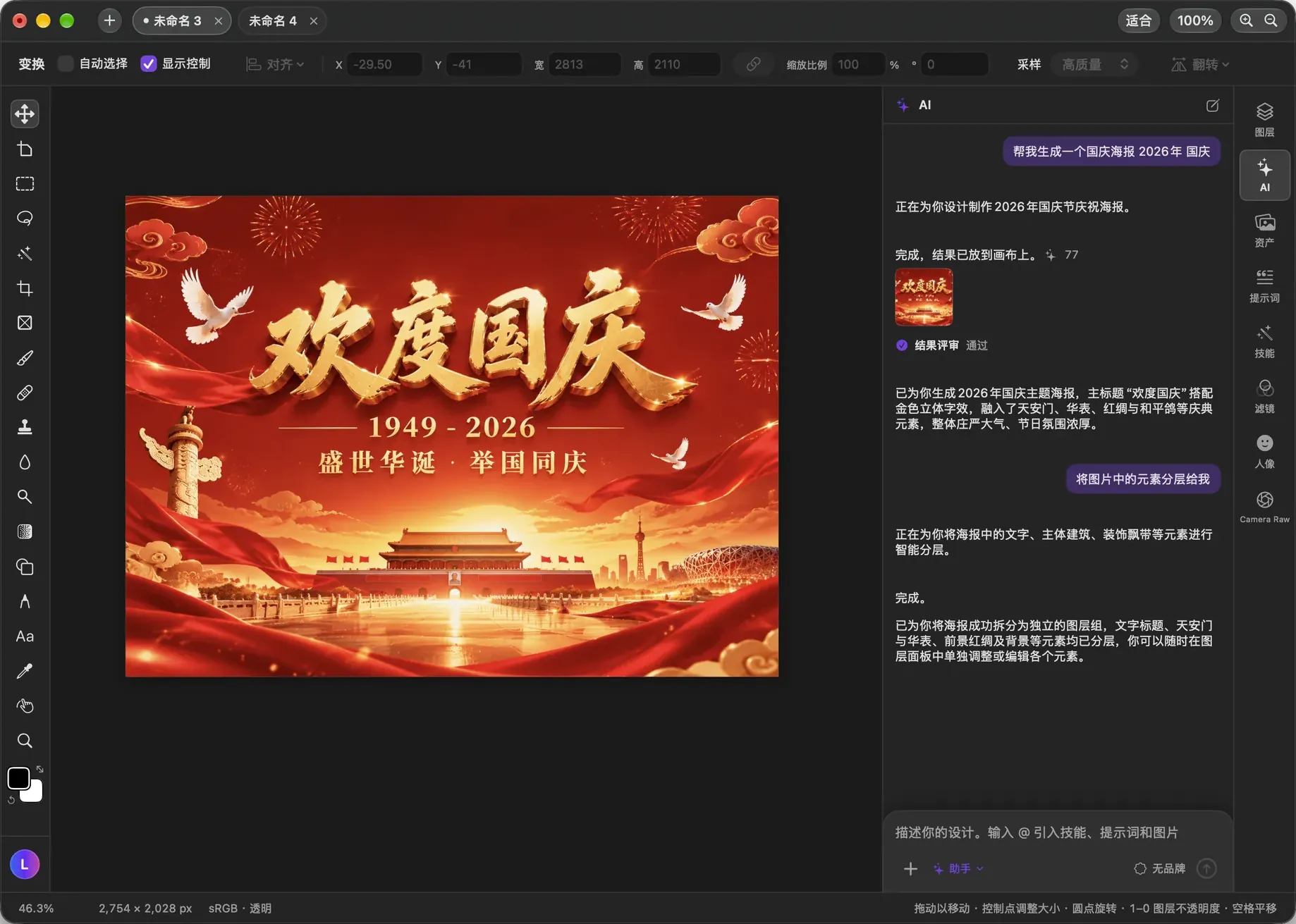
AI 助手
在画布旁的对话里说出想要的样子,助手挑合适的模型重新绘制。人物、文字和版式留在原位;结果作为新图层放在原图上面,不满意就隐藏它。

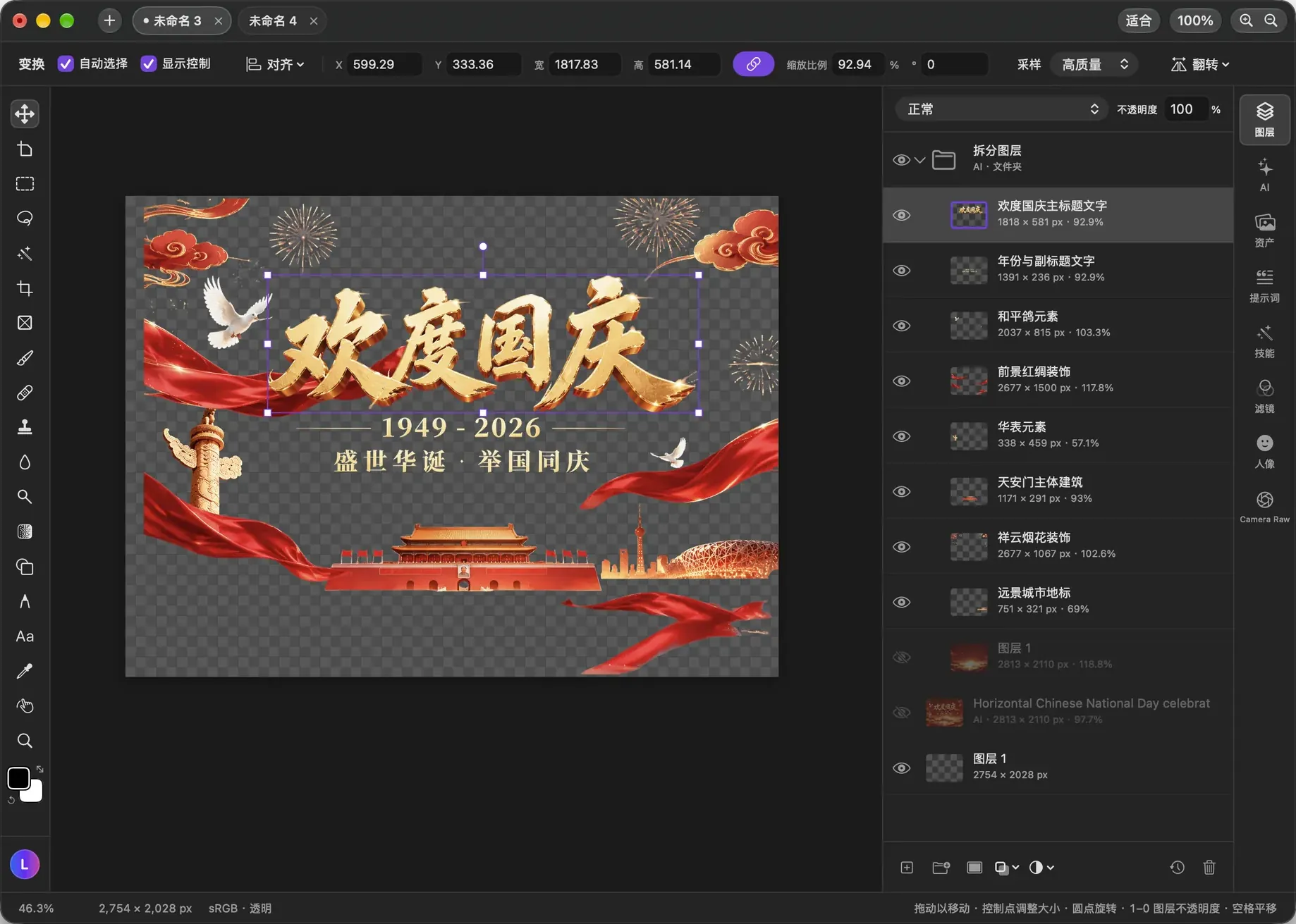
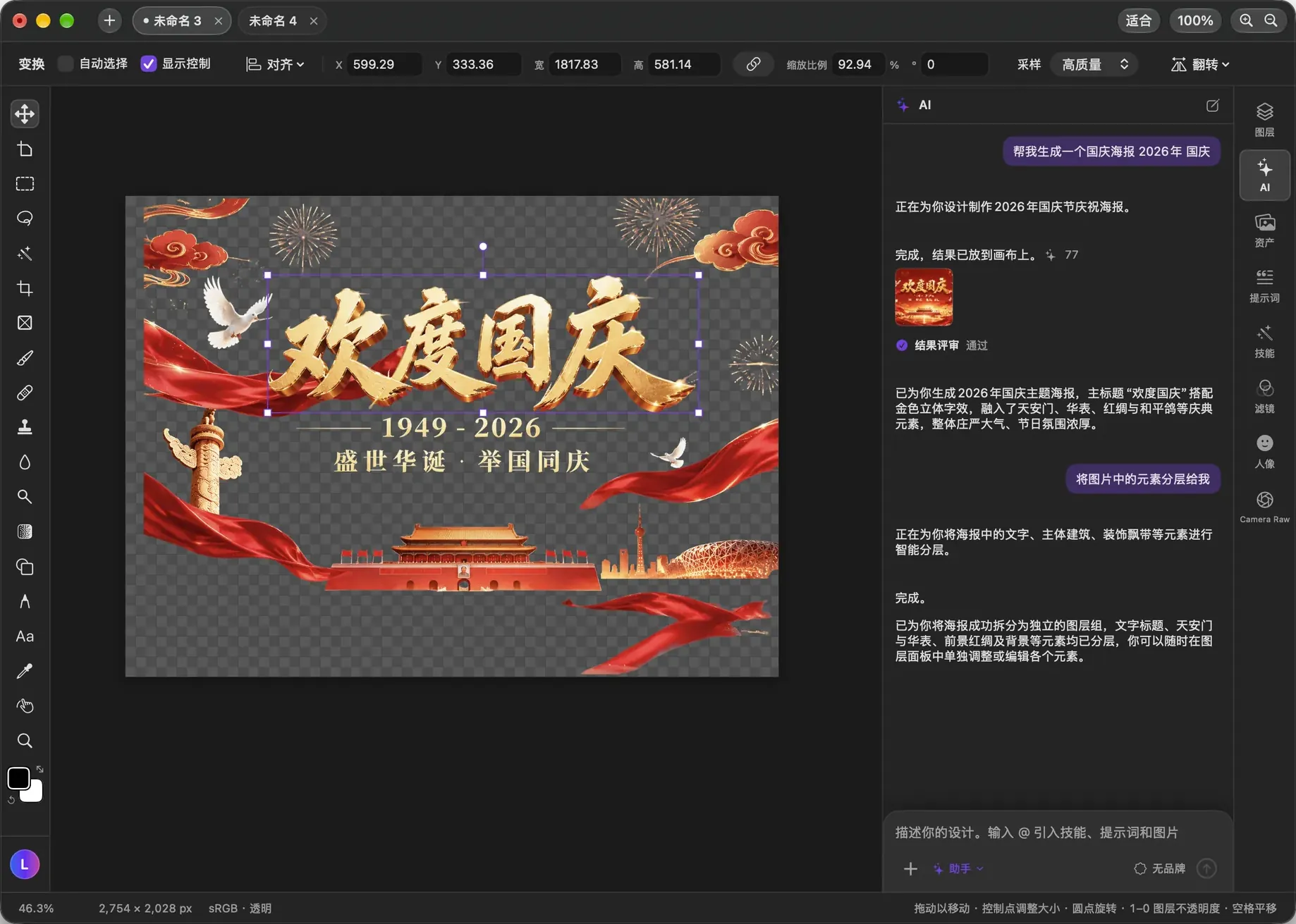
AI 拆分图层
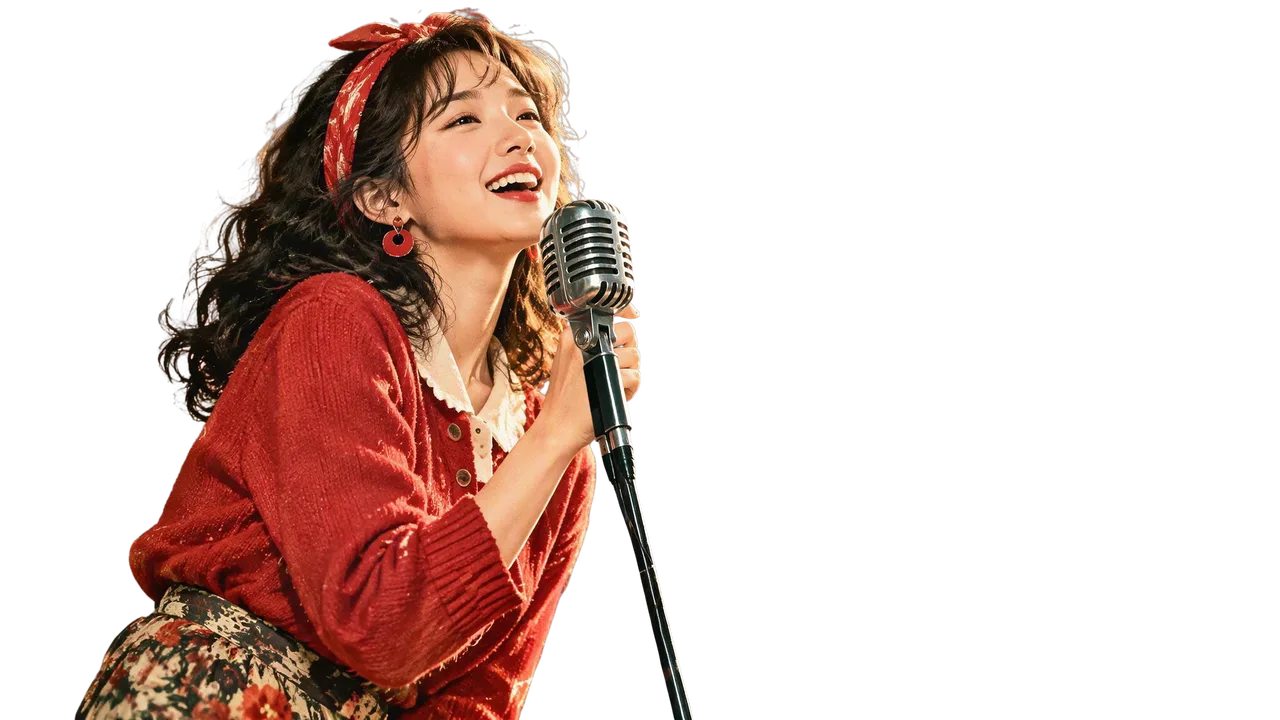
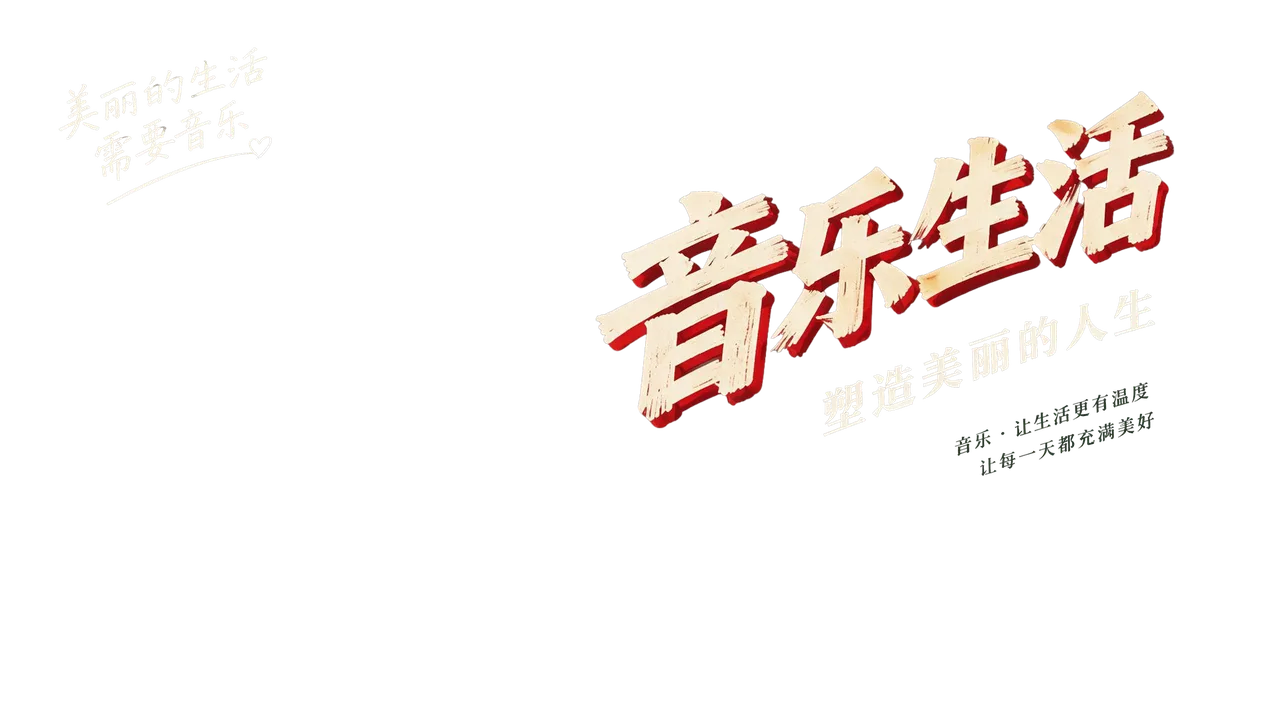
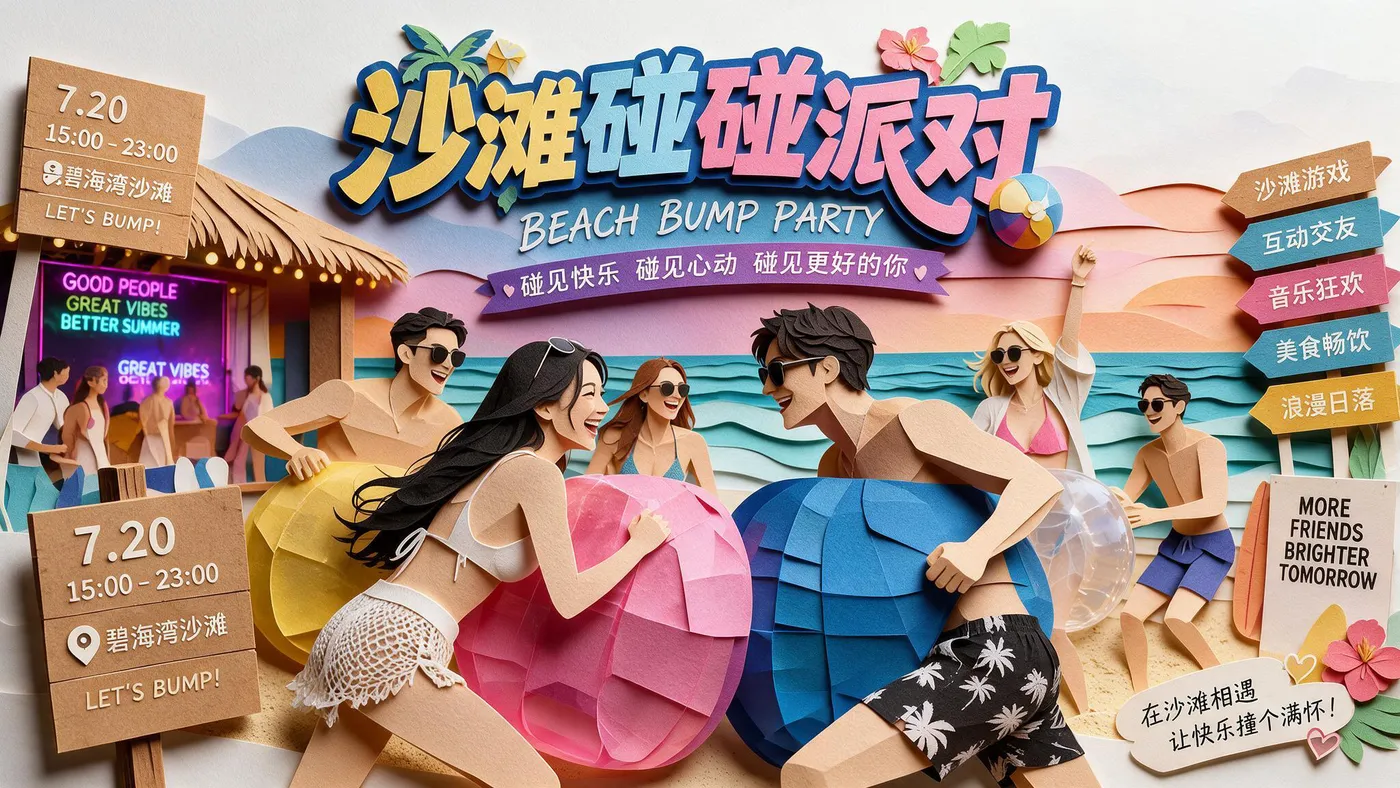
AI 生成的图片不再是一整块像素。用 Seedream 图层拆分,把背景、人物、装饰和文字分到独立图层,放进一个图层组。移动、替换、调色、改字,都只动你想动的那一层。
抠图与换背景
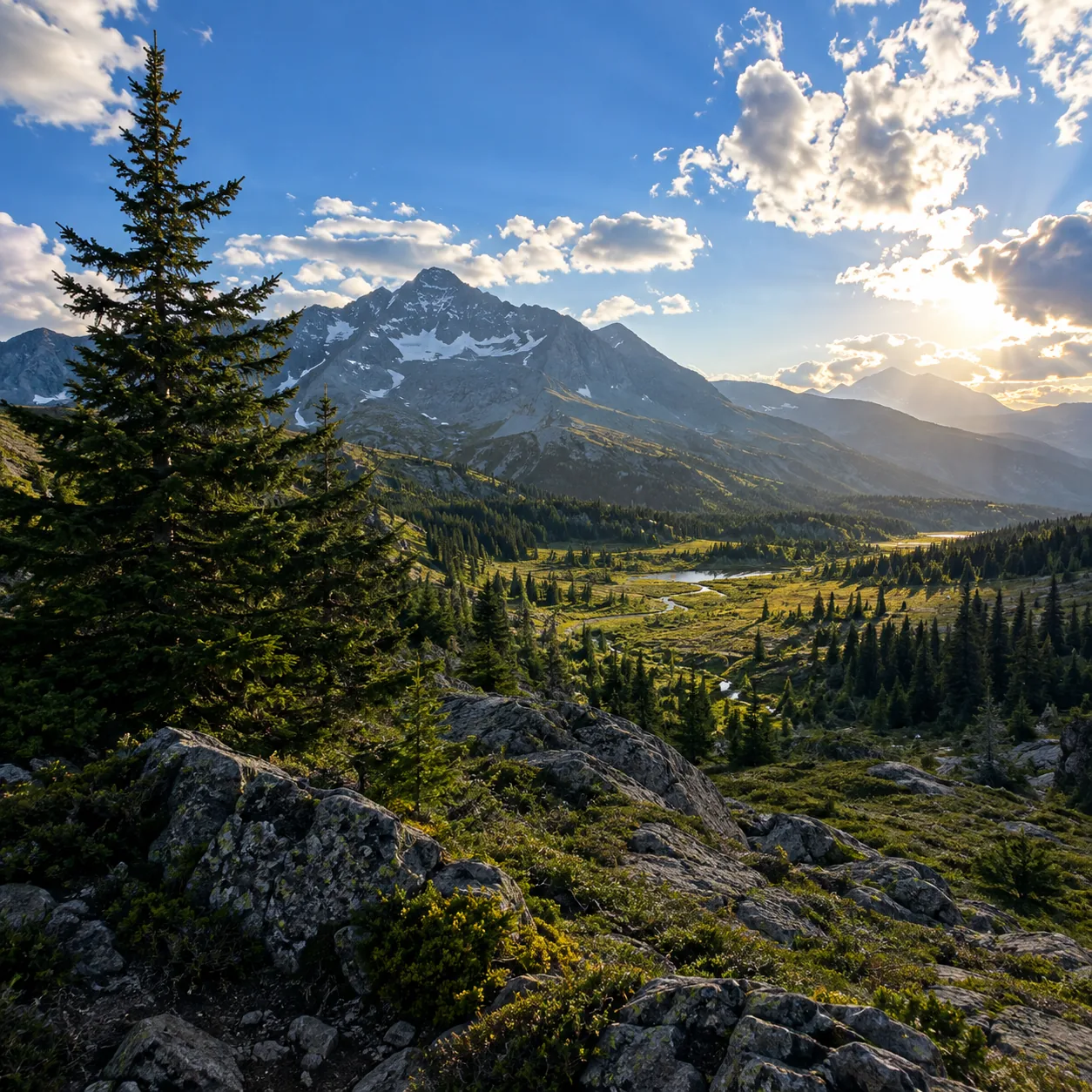
选中照片点「去除背景」,主体单独抠出来,背景变透明。抠好的人物是一个独立图层,放到纯色、风景或任何画面上都行。
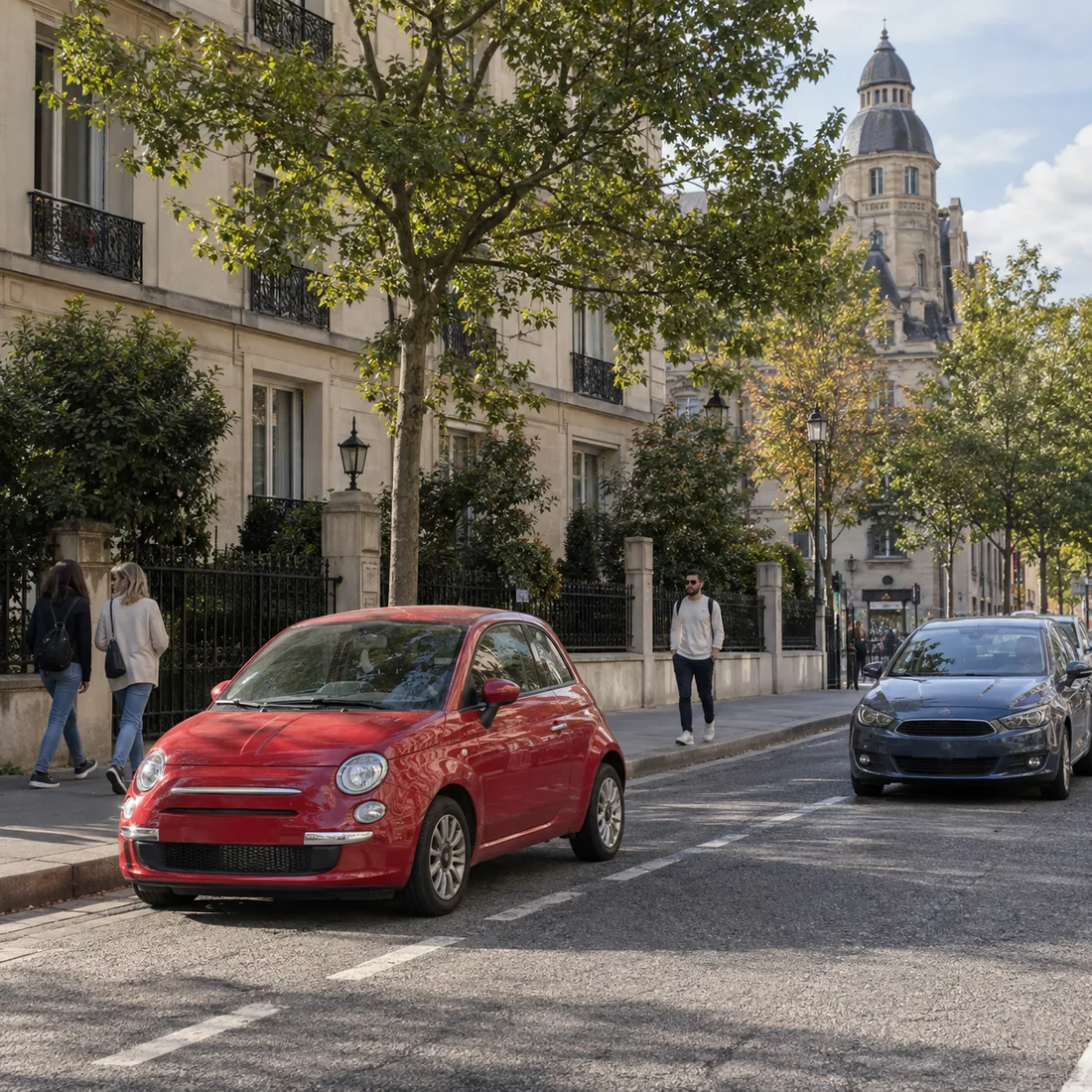
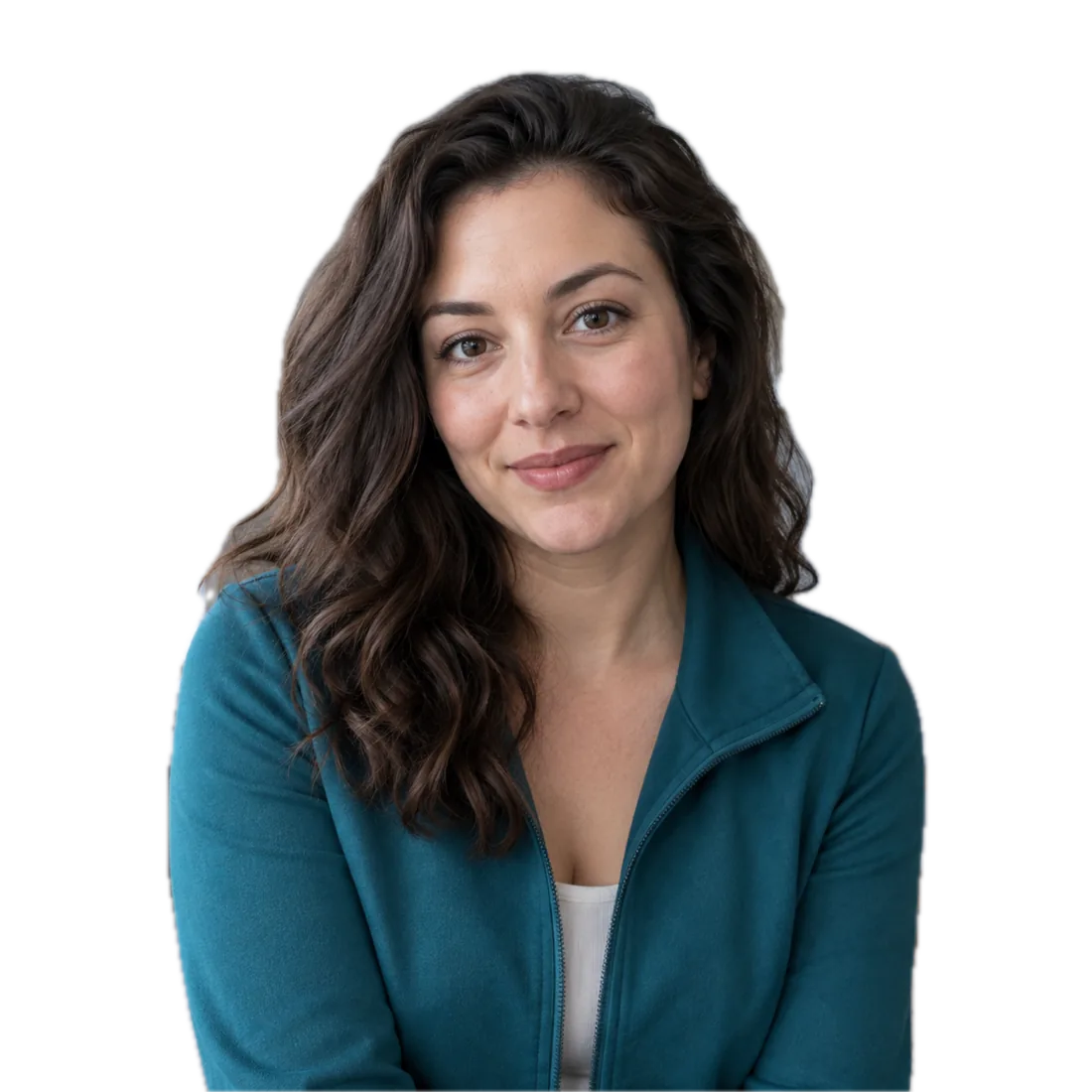
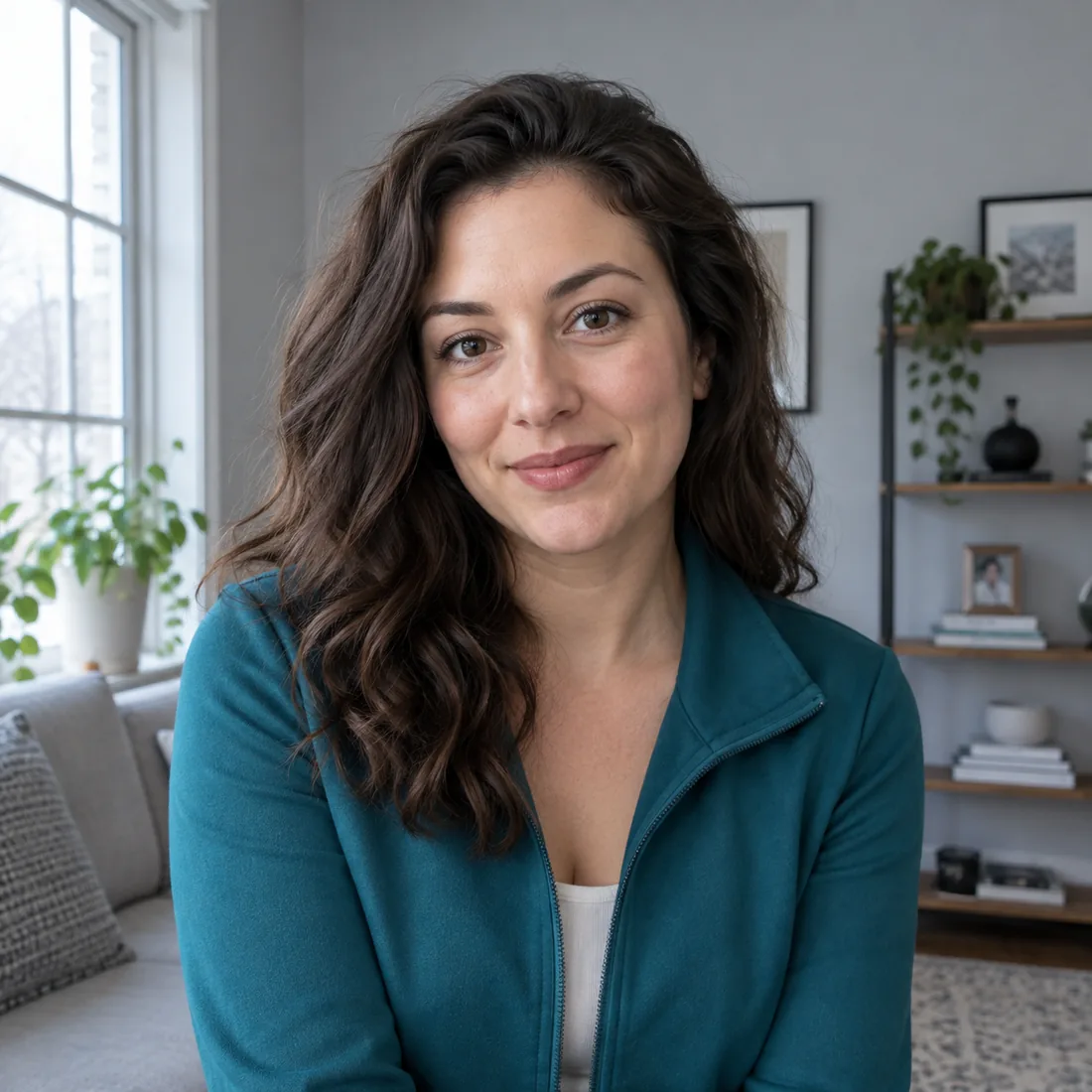
作品

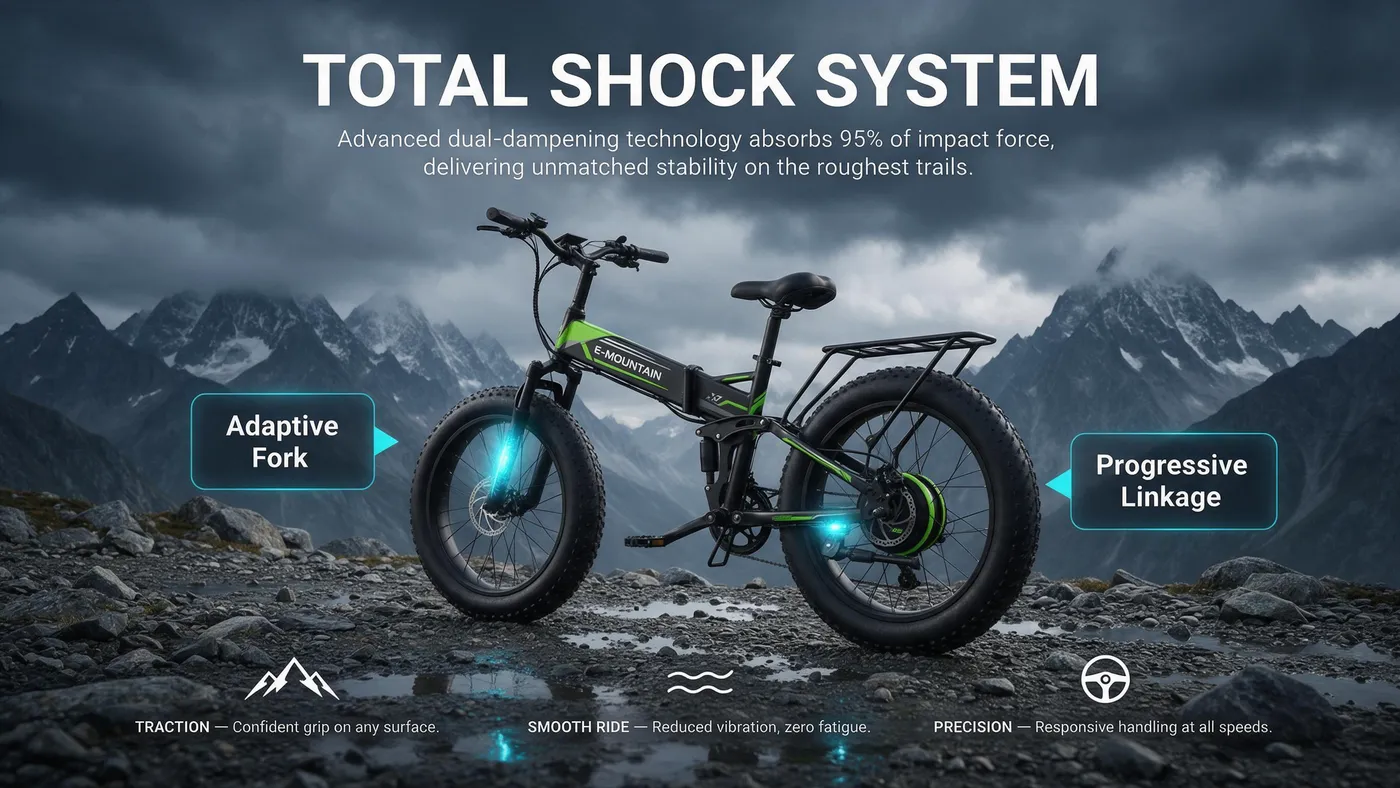

专业工具
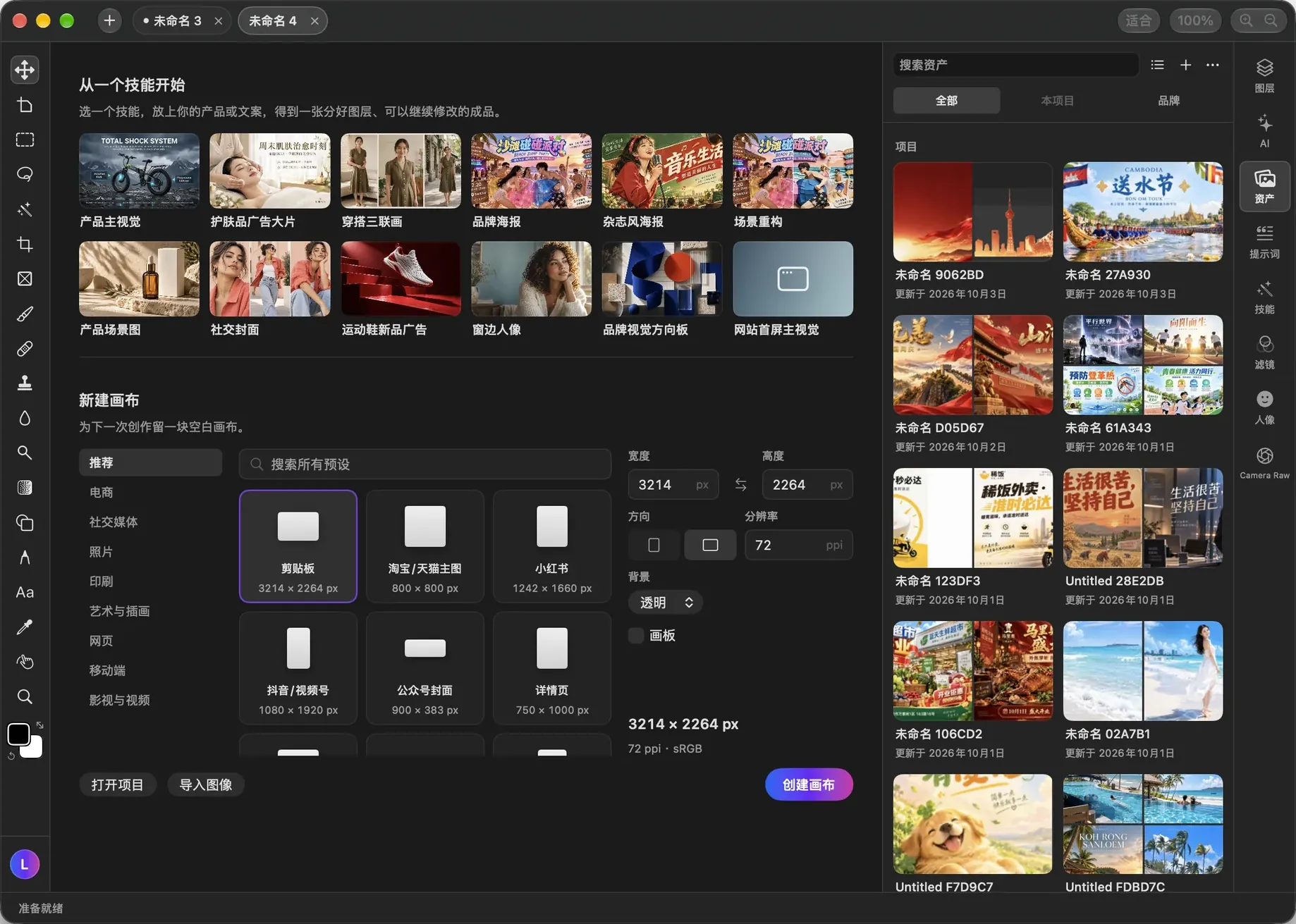
AI 负责把画面做出来,细节交给你:图层、蒙版、选区、修图、排版和画板,都是熟悉的做法和快捷键。PSD / PSB 直接导入,接着编辑。
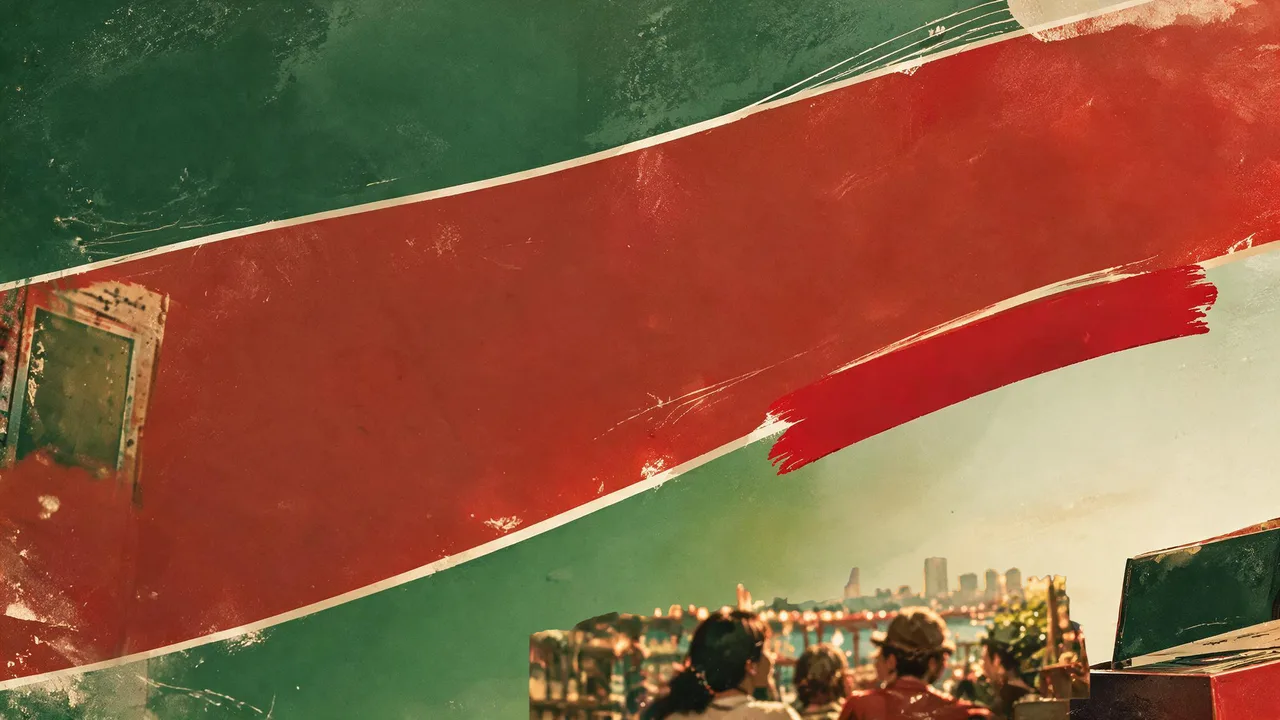
图层组、图层蒙版、剪贴蒙版、混合模式;斜面浮雕、描边、投影、发光、渐变与图案叠加
快速选择、魔棒、套索、钢笔路径;一键选主体、人物、人脸和文字
污点修复、修补、仿制图章、减淡加深、锐化与模糊、液化
画笔、钢笔、形状(多边形、星形、圆角、虚线描边)、横排与直排文字
多画板并排做不同尺寸、对齐与分布、画框、透视裁剪、标尺
导入 PSD / PSB,导出 PNG / JPEG;项目保存为可继续编辑的 .ploc
调色与人像
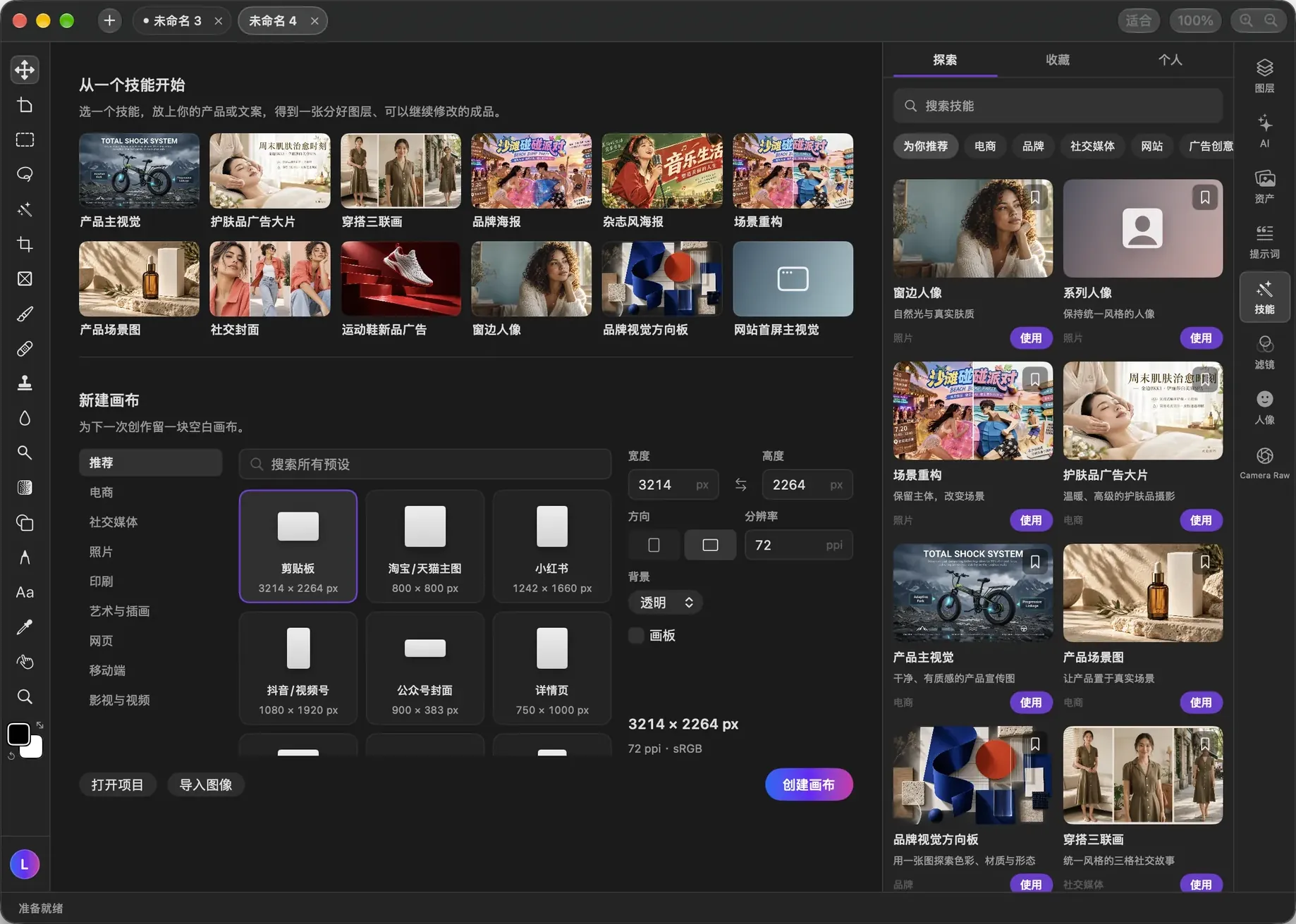
技能与提示词库
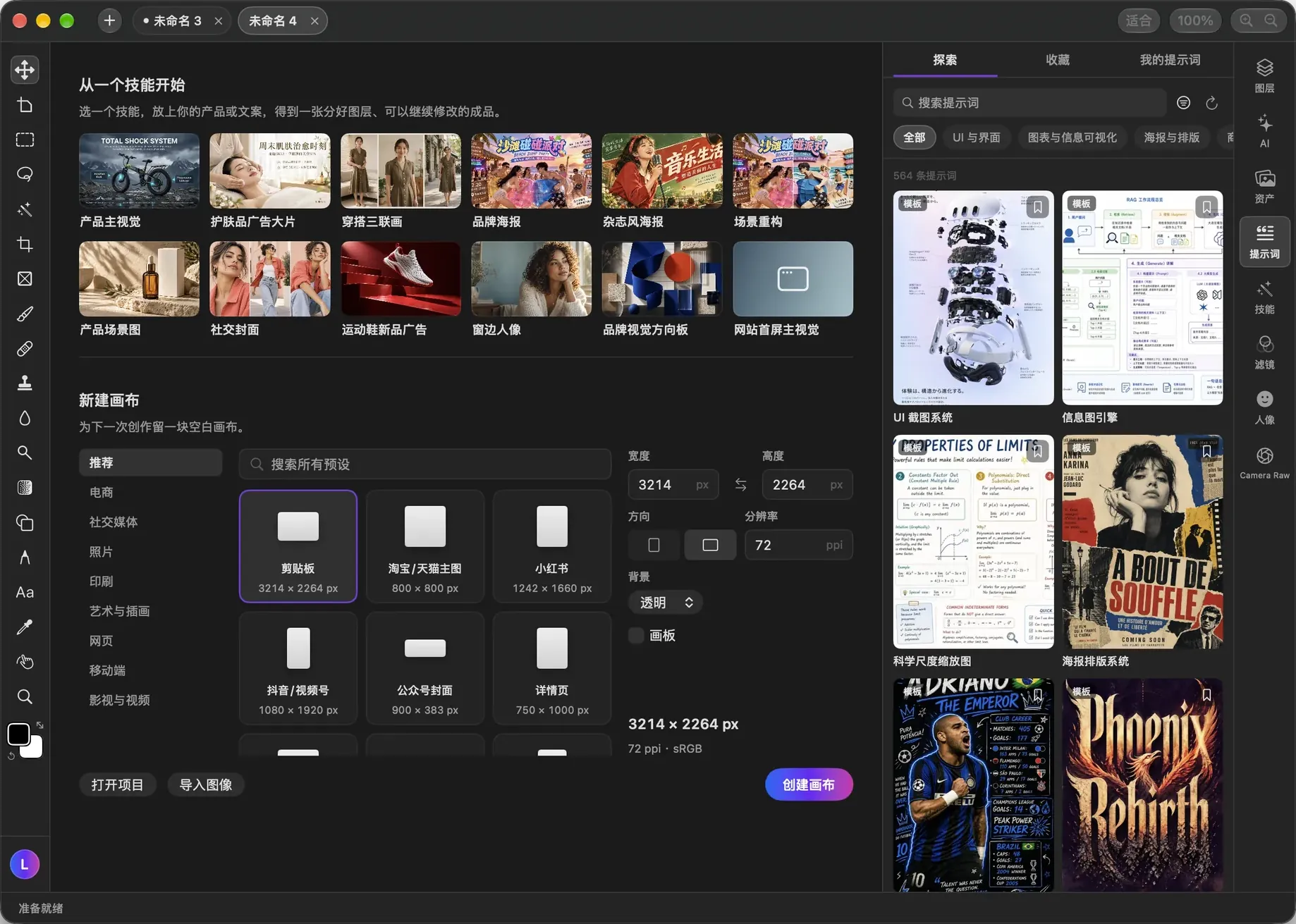
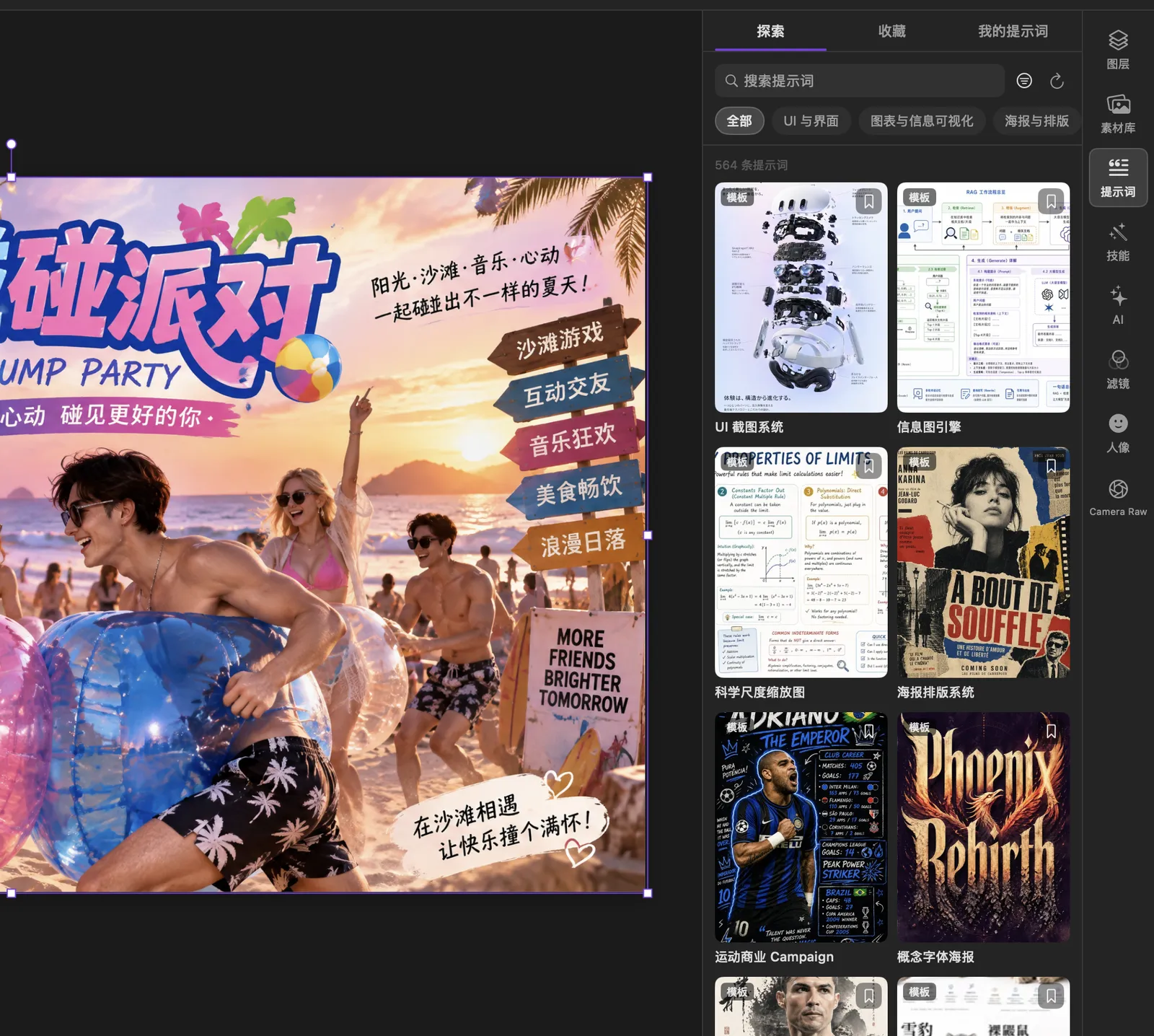
提示词库收录数百个带图案例,按风格、场景和模型筛选,一键填进对话框。设计技能把电商主图、社媒封面、品牌海报的做法打包起来,还能附上你的标志、配色和参考图,下次直接复用。
图层、选区、修图、调色、人像和排版都在你的 Mac 上完成。
AI 生图和改图按点数计费,提交前显示预计点数。
任务没有成功,预扣的点数会自动退回你的账户。
免费下载,需要 macOS 15 或更高版本。
下载 Mac 版